
Outlook Express 5.0/5.5/6.0 POP
Skip to main content
 Na tela Contas na Internet, clique na guia Email, depois no botão Adicionar e novamente em Email.
Aparecerá a conta que acabamos de configurar. Clique sobre ela e em seguida no botão ao lado Propriedades.
Marque a opção Usar as mesmas configurações do servidor de entrada de emails. Clique no botão OK, novamente em OK e Fechar.
How Can We Help?
Outlook Express 5.0/5.5/6.0 POP
Durante a configuração da sua conta de e-mail, sempre que aparecer mail.seudominio ou nomedaconta@seudominio substitua “nome da conta” pelo nome da sua conta e “seu dominio” pelo seu domínio, incluindo o final, por exemplo: .com.br, .com, .net, etc.
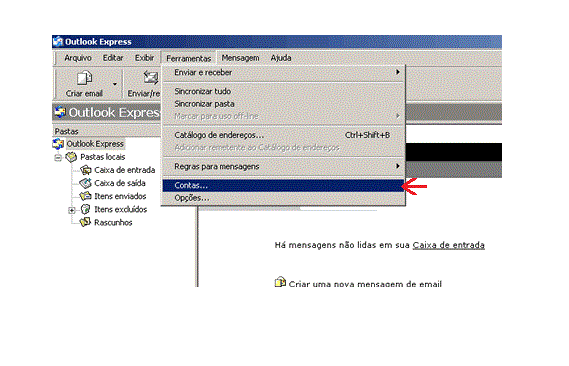
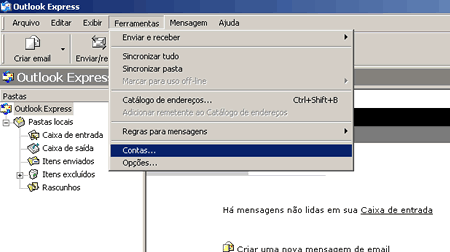
Abra o Outlook Express, clique na opção Ferramentas e depois em Contas.
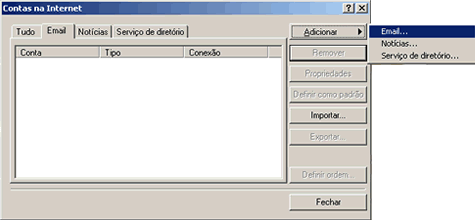
Na tela Contas na Internet, clique na guia Email, depois no botão Adicionar e novamente em Email.
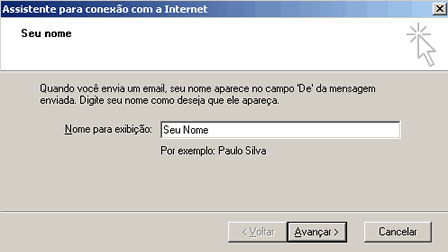
No campo Nome para exibição digite o nome que você deseja que apareça quando for enviar uma mensagem.
Depois clique em Avançar.
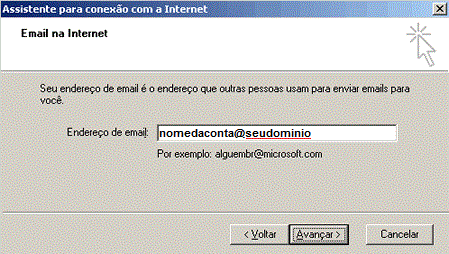
No campo Endereço de e-mail digite o email completo. Depois clique em Avançar.
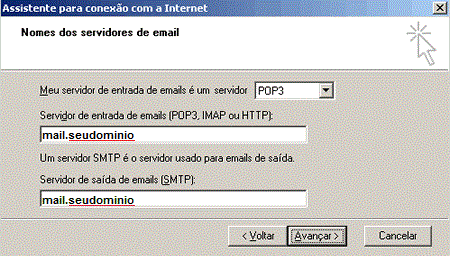
No campo Servidor de entrada de emails digite mail.seudominio e no campo Servidor de saída de emails (SMTP) digite mail.seudominio. Depois clique em Avançar.
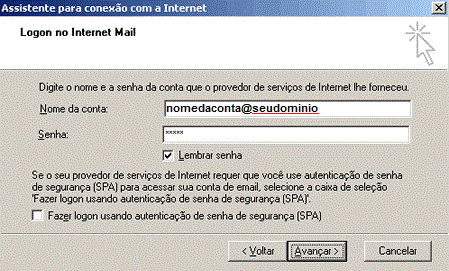
No campo Nome da conta digite o email completo e no campo Senha digite a senha do email. Depois clique em Avançar.
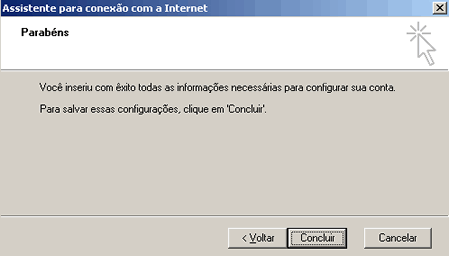
Clique no botão Concluir para retornar à tela de Contas na Internet.
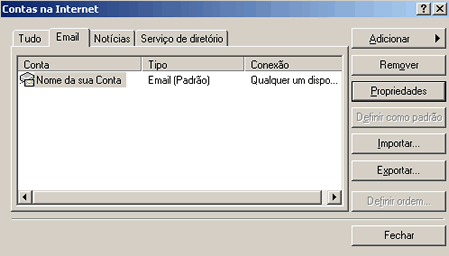
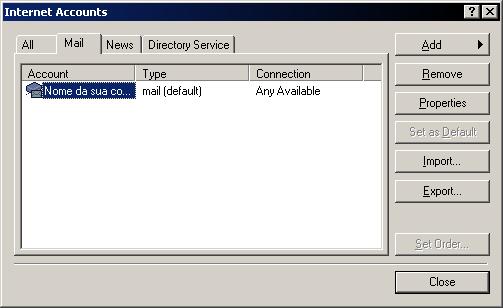
Aparecerá a conta que acabamos de configurar. Clique sobre ela e em seguida no botão ao lado Propriedades.
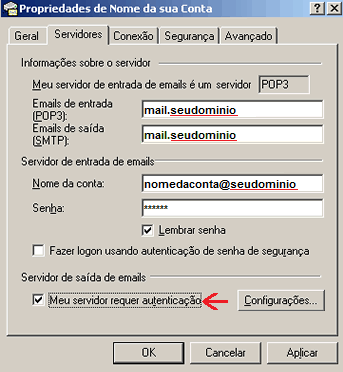
Selecione a guia Servidores e marque a última opção que pode ser Meu servidor requer autenticação ou Servidor de mensagens recebidas do tipo (para o Outlook Express 5.0).
Em seguida clique no botão Configurações.
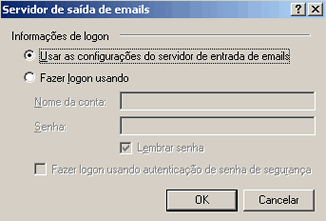
Marque a opção Usar as mesmas configurações do servidor de entrada de emails. Clique no botão OK, novamente em OK e Fechar.
Clique novamente na opção Ferramentas e depois em Contas.
Na tela Contas na Internet, clique na guia E-mail, selecione a conta desejada e depois clique em Propriedades.
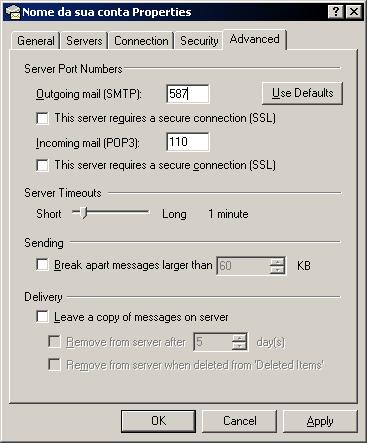
Selecione a guia Avançado. Em Emails de saída (SMTP) altere a porta para 587. Clique em OK e depois em Fechar.
Pronto! Sua conta está configurada!